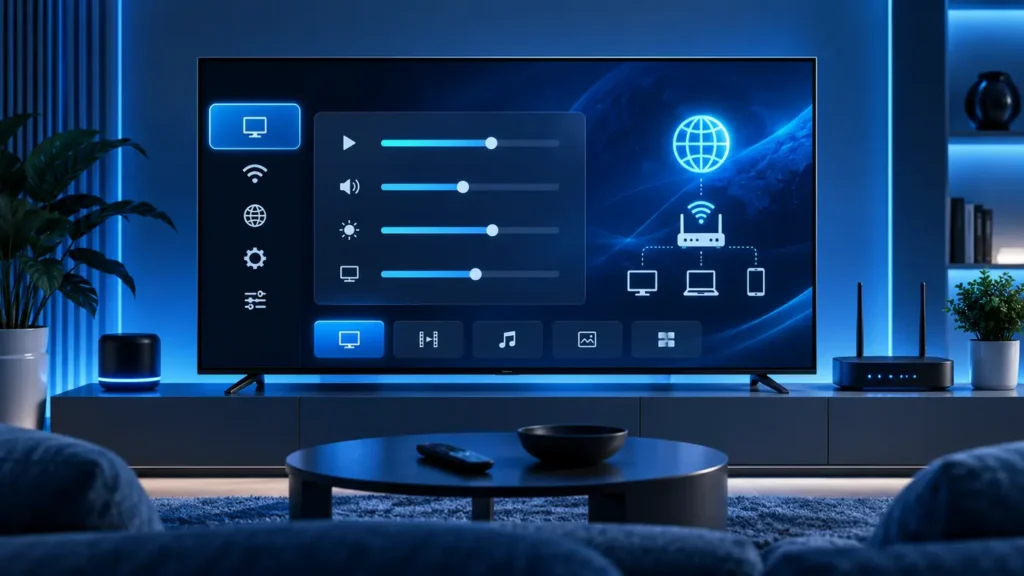
Le setting IPTV désigne l’ensemble des réglages nécessaires pour utiliser correctement une application IPTV sur une Smart TV, une box Android, un ordinateur ou un appareil mobile. Une bonne configuration ne dépend pas seulement des identifiants : elle doit aussi tenir compte du réseau, du lecteur, du format de connexion et des options de lecture.
Quels éléments préparer avant le réglage IPTV ?
Avant de commencer, vérifiez que votre appareil est connecté à Internet et que l’application choisie provient d’une source officielle. Préparez uniquement les informations fournies légalement par votre service : adresse du portail, identifiant, mot de passe ou fichier personnel. Ne partagez jamais ces données dans un forum public.
- Une connexion Internet stable, idéalement par câble Ethernet ou Wi-Fi 5 GHz.
- Une application compatible avec votre appareil.
- Les identifiants transmis par le fournisseur autorisé.
- Un espace de stockage suffisant pour le cache et le guide TV.
Choisir le bon mode de connexion
Les applications proposent généralement plusieurs méthodes. La connexion Xtream Codes demande une adresse de serveur, un nom d’utilisateur et un mot de passe. Le format M3U utilise une URL ou un fichier de playlist. Certains téléviseurs ou décodeurs utilisent un portail. Choisissez uniquement la méthode indiquée dans votre espace client.
Pour comprendre les champs Xtream, consultez notre guide 9Xtream IPTV. Si vous utilisez un code, notre guide Code IPTV explique les informations à vérifier.
Setting IPTV sur Android TV et box
- Installez l’application depuis la boutique officielle de l’appareil.
- Ouvrez-la et choisissez le type de connexion fourni.
- Saisissez les informations sans ajouter d’espace avant ou après les champs.
- Attribuez un nom clair au profil, par exemple « Télévision salon ».
- Lancez la synchronisation et attendez la fin du chargement.
Si l’application se ferme ou reste bloquée, redémarrez la box, vérifiez la date et l’heure automatiques puis videz uniquement le cache de l’application. Évitez d’effacer les données avant d’avoir sauvegardé vos informations.
Réglages réseau recommandés
Une image qui s’arrête régulièrement n’est pas toujours un problème de service. Testez la connexion sur le même appareil. Pour la haute définition, la stabilité compte davantage qu’un pic de vitesse. Placez la box près du routeur, utilisez le réseau 5 GHz ou branchez un câble Ethernet.
Désactivez temporairement les téléchargements lourds sur les autres appareils. Si un VPN est nécessaire dans votre situation, choisissez un serveur proche et comparez le résultat avec et sans VPN. N’utilisez pas plusieurs outils d’optimisation en même temps.
Configurer le lecteur vidéo
Le lecteur intégré convient dans la majorité des cas. Si le son fonctionne sans image, ou l’inverse, testez le décodage matériel puis logiciel. Changez une seule option à la fois afin d’identifier le réglage efficace. Conservez la fréquence d’image automatique lorsque l’appareil la prend correctement en charge.
- Décodage matériel : plus fluide sur les appareils récents.
- Décodage logiciel : utile en cas de problème de compatibilité.
- Tampon : moyen par défaut, plus élevé seulement si la connexion varie.
- Format d’écran : automatique pour éviter une image étirée.
Guide TV, favoris et contrôle parental
Activez la mise à jour automatique de l’EPG une fois par jour. Une actualisation trop fréquente ralentit les appareils modestes. Organisez les chaînes autorisées en favoris et protégez les catégories sensibles avec un code parental différent du mot de passe principal.
Problèmes fréquents de setting IPTV
Erreur d’identification
Recopiez l’adresse complète avec son protocole, vérifiez les majuscules et confirmez que l’accès est encore actif. Une erreur minuscule suffit à empêcher la connexion.
Playlist vide
Attendez la synchronisation, actualisez le profil puis vérifiez le format reçu. N’essayez pas de transformer une URL Xtream en fichier M3U sans instruction du fournisseur.
Coupures répétées
Redémarrez le routeur, testez Ethernet, réduisez temporairement la qualité et comparez une autre application. Cette méthode permet de savoir si la cause vient du réseau, du lecteur ou de l’appareil.
Sécurité et bonnes pratiques
Utilisez exclusivement des contenus et services pour lesquels vous disposez des droits nécessaires. Téléchargez les applications depuis leurs sources officielles, gardez le système à jour et refusez les fichiers inconnus promettant des accès gratuits. Ne publiez jamais vos identifiants ni l’adresse complète de votre playlist.
Setting IPTV selon le type d’appareil
Sur une Smart TV
Les téléviseurs connectés disposent de ressources plus limitées qu’un ordinateur. Gardez une seule application principale, supprimez les profils inutilisés et redémarrez complètement le téléviseur après une mise à jour. Si le menu devient lent, réduisez le nombre de catégories chargées et désactivez les aperçus automatiques. Le setting IPTV doit rester simple : profil principal, guide TV quotidien et favoris essentiels.
Sur une box Android
Une box Android offre davantage d’options. Vérifiez néanmoins la mémoire disponible et fermez les applications en arrière-plan. Dans les paramètres vidéo, commencez par le décodage matériel. Passez au logiciel uniquement si vous observez un écran noir, une image verte ou un son désynchronisé. Activez la fréquence automatique si le téléviseur la prend en charge.
Sur Windows ou macOS
Installez un lecteur maintenu et gardez le pare-feu actif. Évitez d’exécuter des fichiers reçus avec une playlist. Sur ordinateur, les réglages de cache et de sortie audio sont plus nombreux : conservez les valeurs automatiques avant d’effectuer un test ciblé.
Optimiser la qualité d’image
La résolution la plus élevée n’est pas toujours le meilleur réglage. Une connexion irrégulière donnera un meilleur résultat avec une qualité stable qu’avec une résolution maximale qui coupe fréquemment. Commencez en automatique, puis testez la HD et la 4K séparément. Vérifiez aussi que le port HDMI et le câble prennent en charge la résolution souhaitée.
Sur un téléviseur récent, désactivez les traitements d’image excessifs qui peuvent ajouter du retard. Pour le sport, le mode fluide peut être utile, mais il faut le comparer au mode cinéma. Le setting IPTV n’oblige pas à modifier tous les paramètres du téléviseur : changez uniquement ce qui répond à un problème visible.
Réglages audio recommandés
En cas d’absence de son, vérifiez d’abord le volume de l’application et la sortie audio sélectionnée. Testez le mode stéréo avant le passthrough. Les formats multicanaux peuvent nécessiter un ampli ou une barre de son compatible. Si le son est décalé, utilisez la correction audio de l’application par petites étapes.
Créer une méthode de diagnostic
- Notez le problème exact et l’heure à laquelle il apparaît.
- Testez une autre chaîne autorisée dans la même application.
- Testez la même connexion sur un second appareil.
- Redémarrez le routeur et l’appareil.
- Comparez Wi-Fi et Ethernet.
- Changez un seul paramètre du lecteur.
- Restaurez le réglage précédent si le résultat ne s’améliore pas.
Cette méthode évite de modifier plusieurs options simultanément. Elle permet de distinguer un problème d’appareil, d’application, de connexion ou de source.
Setting IPTV et gestion du cache
Le cache accélère l’ouverture des menus, mais un cache ancien peut conserver des données incorrectes. Commencez par utiliser la fonction d’actualisation du profil. Si le problème continue, videz le cache de l’application sans effacer les données. L’effacement complet doit rester la dernière étape, car il supprime souvent les profils et favoris.
Mettre à jour l’application sans perdre ses réglages
Avant une mise à jour importante, notez le nom du profil et sauvegardez les informations dans un emplacement privé. Installez les mises à jour depuis la boutique officielle. Après l’installation, vérifiez les permissions, la source EPG, les favoris et les options du lecteur. Une mise à jour peut rétablir certains paramètres par défaut.
Questions fréquentes sur le setting IPTV
Quel est le meilleur réglage de tampon ?
Le niveau moyen constitue le meilleur point de départ. Un tampon élevé peut réduire certaines microcoupures, mais il allonge le démarrage et ne corrige pas une connexion instable.
Faut-il utiliser Ethernet ?
Ethernet offre généralement la connexion la plus régulière. Le Wi-Fi 5 GHz reste adapté lorsque l’appareil est proche du routeur et que le signal est dégagé.
Pourquoi les chaînes mettent-elles du temps à s’ouvrir ?
La cause peut être le réseau, un cache trop important, une liste volumineuse ou un lecteur mal adapté. Testez chaque hypothèse séparément.
Peut-on utiliser le même profil sur plusieurs appareils ?
Cela dépend des conditions de votre service autorisé. Respectez le nombre de connexions prévu et créez un profil distinct sur chaque appareil pour faciliter le diagnostic.
Comment protéger ses informations ?
Ne partagez jamais une capture contenant une URL, un identifiant ou un mot de passe. Utilisez un gestionnaire sécurisé et supprimez les profils avant de vendre ou donner un appareil.
Quand réinitialiser l’application ?
Uniquement après avoir testé le redémarrage, la mise à jour et le nettoyage du cache. Sauvegardez les informations nécessaires avant toute réinitialisation.
Checklist finale du setting IPTV
- Date, heure et fuseau configurés automatiquement.
- Application installée depuis une source officielle.
- Adresse et identifiants vérifiés sans espace.
- Connexion testée sur Ethernet ou Wi-Fi 5 GHz.
- Décodage matériel testé en premier.
- EPG actualisé une fois par jour.
- Favoris et contrôle parental configurés.
- Informations d’accès conservées en privé.
Pour les principes généraux de sécurité en ligne, consultez le guide officiel Cybermalveillance.gouv.fr.
Les 7 étapes du setting IPTV, avec un résultat à vérifier
1. Identifier précisément votre appareil
Notez le modèle et le système affichés dans les informations de votre téléviseur ou de votre box. Le nom de la marque ne suffit pas : deux écrans du même fabricant peuvent utiliser des boutiques différentes. Recherchez ensuite votre lecteur dans la boutique de cet appareil. Si le lecteur est absent, vérifiez sa compatibilité avant de chercher un autre fichier. Un programme Android ne devient pas compatible avec tous les téléviseurs simplement parce que ceux-ci sont connectés à Internet.
2. Vérifier la connexion avant les identifiants
Ouvrez une application vidéo déjà installée et lancez un contenu auquel vous avez accès. Si cette lecture échoue aussi, commencez par le réseau de l’appareil. Si elle fonctionne, poursuivez le contrôle du profil IPTV. Ce test ne prouve pas que tous les serveurs sont accessibles, mais il évite de ressaisir inutilement un mot de passe lorsque l’appareil est simplement déconnecté. Notez le résultat avant de passer à la suite.
3. Choisir un seul format de connexion
Le setting IPTV doit reprendre le format effectivement fourni. Une adresse de serveur n’est pas nécessairement une playlist complète. Un lien de guide TV ne remplace pas un lien de chaînes. Lorsque plusieurs méthodes sont proposées, utilisez celle décrite dans les instructions de votre service et ne mélangez pas leurs champs. Donnez au profil un nom reconnaissable. Sur un appareil partagé, ce nom doit rester neutre et ne pas contenir votre mot de passe.
4. Valider une chaîne avant la liste entière
Attendez que le chargement initial soit terminé, puis essayez un programme disponible dans votre formule. Vérifiez successivement l’image, le son et le passage à une seconde chaîne. Si seule une entrée ne fonctionne pas, notez son nom plutôt que de refaire toute l’installation. Si aucune entrée ne fonctionne alors que les menus sont chargés, demandez au support de vérifier l’accès et le format vidéo. Une liste visible ne garantit pas que chaque flux soit lisible.
5. Ajuster l’image et le son séparément
Commencez avec les valeurs automatiques du lecteur. En cas de problème, faites un essai portant uniquement sur le décodage, puis revenez à la valeur précédente si rien ne change. Pour le son, comparez la sortie du téléviseur et celle de la barre de son, lorsqu’elle existe. Évitez de modifier en même temps la sortie HDMI, le décodeur audio et le délai de synchronisation. Sans cette précaution, vous ne saurez pas quel changement a corrigé le défaut.
6. Organiser le guide et les favoris
Ajoutez quelques chaînes utilisées régulièrement aux favoris et vérifiez que leur nom correspond au programme affiché dans le guide. Si les horaires sont décalés, contrôlez d’abord le fuseau du système, puis celui du lecteur. Ne corrigez pas deux fois le même décalage. La disponibilité du guide dépend de la source et de l’application : une grille vide ne signifie pas forcément que la réception vidéo est coupée. Actualisez une fois et observez le résultat avant de relancer le téléchargement.
7. Tester la reprise après fermeture
Fermez normalement l’application, ouvrez-la à nouveau et contrôlez que le profil et les favoris sont conservés. Répétez un essai après une mise en veille de l’appareil. Le setting IPTV est terminé lorsque vous pouvez retrouver votre profil, ouvrir un contenu et naviguer sans recommencer la saisie. Conservez une note privée des réglages qui ont été utiles. Cette note servira de point de comparaison après une future mise à jour.
Trois situations concrètes pour éviter les mauvais réglages
La télévision fonctionne en journée, puis coupe le soir
Reproduisez le test sur le même appareil et avec la même chaîne à deux horaires différents. Notez les autres usages du foyer : sauvegarde en ligne, jeu téléchargé ou appel vidéo. Faites ensuite un essai avec ces usages mis en pause, sans modifier le lecteur. Si les coupures disparaissent, examinez le partage de votre connexion. Si elles restent présentes sur plusieurs appareils, transmettez les horaires au support. Augmenter le tampon à chaque tentative risque seulement d’allonger le démarrage sans traiter la cause.
Le guide fonctionne mais l’écran reste noir
Le guide et la vidéo ne suivent pas nécessairement le même chemin. Commencez par une autre chaîne, puis par un contenu utilisant une qualité différente si votre service le propose. Vérifiez le volume et la présence éventuelle d’un message d’erreur. Si vous entendez du son, essayez le réglage de décodage pris en charge par votre lecteur. Si le problème touche un seul format, décrivez précisément ce format au support. Il n’est pas utile de supprimer tous vos favoris pour tester cette hypothèse.
Le profil fonctionne sur le téléphone mais pas sur la télévision
Fermez d’abord la lecture sur le téléphone pour respecter la limite de connexions de votre formule. Comparez ensuite le type de profil utilisé sur chaque appareil. Une application peut prendre en charge une méthode de connexion que l’autre ne propose pas. Vérifiez aussi le nom exact du lecteur et sa version. Le fonctionnement sur téléphone montre que l’accès peut être utilisable, mais il ne prouve pas que le décodeur du téléviseur prend en charge tous les formats reçus.
Préparer une demande au support après le setting IPTV
Une demande utile contient le modèle de l’appareil, le nom du lecteur, sa version, le type de connexion et le message d’erreur exact. Ajoutez les étapes déjà testées et leur résultat. Par exemple : « Sur le téléviseur du salon, le profil se charge, deux chaînes restent noires, une troisième fonctionne. Le redémarrage ne change rien. » Cette description est plus exploitable qu’un simple message indiquant que tout est en panne.
Masquez les identifiants et les liens complets dans les captures. Transmettez les informations de compte uniquement dans l’espace privé prévu par votre service. Ne donnez pas un accès à distance à votre appareil à une personne trouvée dans un commentaire public. Lorsque le support propose une modification, demandez quel résultat elle doit produire et comment revenir au réglage précédent. Conservez le réglage qui résout effectivement votre problème, sans cumuler des changements devenus inutiles.
Contrôle parental : vérifier aussi les réglages du lecteur
Sur Google TV, les profils enfant permettent notamment de choisir des applications accessibles. Les restrictions du système ne couvrent cependant pas tous les contenus proposés à l’intérieur des applications. Vérifiez donc également les options de votre lecteur. Google détaille ces limites dans son guide du contrôle parental sur Google TV. Testez le résultat depuis le profil concerné au lieu de supposer que le réglage d’un compte adulte s’applique partout.
Conclusion
Un bon setting IPTV repose sur quatre points : une application compatible, des informations correctement saisies, un réseau stable et un lecteur adapté. Procédez étape par étape et testez une seule modification à la fois. Vous obtiendrez ainsi une configuration plus simple à maintenir et plus facile à dépanner.